


Claude Coworkを使ってみた|記事執筆からMCP連携データ分析まで実践レビュー
- 3月31日
- 読了時間: 9分

スノーリーズ株式会社の菊地です。
今回は、Anthropic社のAIエージェント「Claude Cowork」を実際の業務で使ってみました。試したのは以下の2つのタスクです。
タスク1: このブログ記事の執筆をAIに丸投げ
タスク2: MCP連携で取引先別売上データを前月比分析
「チャットAIに聞く」のではなく「AIに仕事を任せる」。この違いがどれほど大きいか、実際の画面キャプチャをお見せしながらレビューします。
Claude Coworkとは?── 30秒でわかる概要と料金
Claude Coworkは、Claude Desktopアプリに搭載されたAIエージェント機能です。2026年1月にリサーチプレビューとして公開されました。

Claude Desktopを開くと、上部に「チャット」「Cowork」「コード」の3つのタブがあります。普段使いの「チャット」と、エンジニア向けの「コード(Claude Code)」の間に位置する「Cowork」が今回の主役です。

Coworkタブを選ぶと「タスクを片付けましょう」というメッセージが表示されます。チャットモードの「何でも聞いてね」という雰囲気とは明らかに違い、最初から「仕事を任せる」前提のUIになっています。
Claude Coworkでできること
通常のチャットAIとの最大の違いは、PCのローカルフォルダに直接アクセスしてファイルを読み書きできること。Word・Excel・PowerPoint・PDFの作成や編集を、チャット画面からの指示だけでこなしてくれます。
さらにMCP(Model Context Protocol)連携によって、freee・Salesforce・Google Workspaceなど外部のビジネスツールやデータベースとも接続可能。AIが社内データに直接アクセスして分析やレポート作成まで行えます。
Claude Coworkの料金プラン
利用にはClaude Desktopアプリと有料プランが必要です。
Pro: 月額$20(約3,000円)── 個人利用に最適
Max: 月額$100〜$200 ── ヘビーユーザー向け
Team: $30/ユーザー/月 ── チーム導入向け
Enterprise: 要問い合わせ
【実践1】ブログ記事の執筆を丸投げしてみた
まずはライトな活用例として、この記事自体の執筆をCoworkに任せてみました。
Coworkへの指示はたった2行
Coworkに入力したのはこれだけです。
AI-BOXブログに載せる記事を書いてほしい。テーマはClaude Coworkの体験レビュー。読者はIT・DX推進担当者。3000〜5000字で。

「始めましょう→」ボタンを押して、あとはClaudeに任せます。
いきなり書き始めない。まず質問してくる
これが最初の驚きでした。

Coworkは記事をいきなり書き始めるのではなく、選択肢形式で質問を返してきました。
記事のトーン・スタイルはどちらが好みですか?(実務寄りレビュー / カジュアル体験記 / 技術解説+レビュー)
記事で特に取り上げたいCoworkの機能や活用シーンはありますか?
出力形式はどちらが良いですか?
「3件中1件目」と表示されており、1問ずつ丁寧に確認してきます。この「まず要件を確認する」というアプローチは、仕事のできる人のやり方そのものです。依頼して、いきなり的外れなものが出てくる心配がありません。
Web検索とTodoリストで自律的に作業を進行
要件を把握したCoworkは、次にいくつかの動きを同時に始めました。
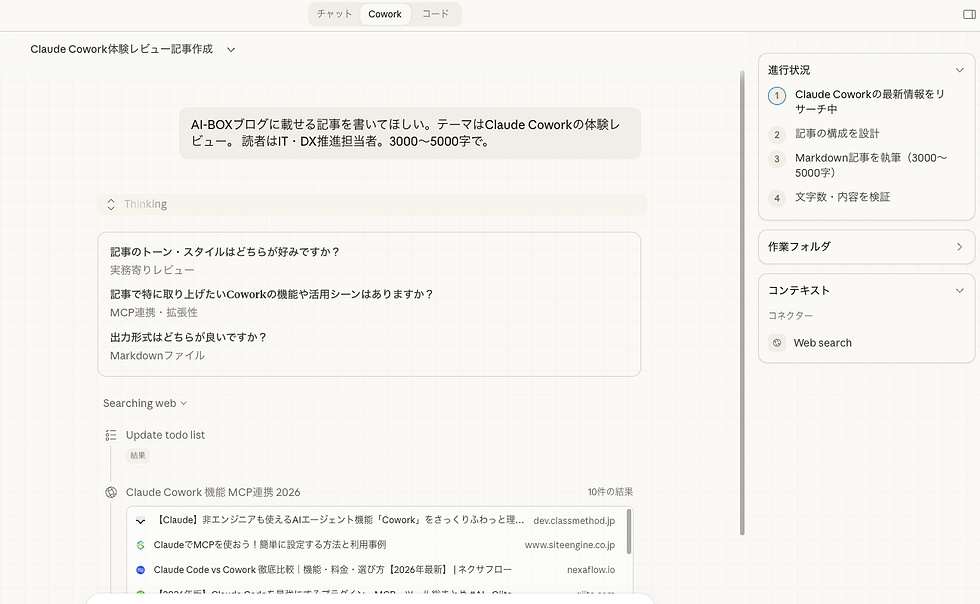
画面右側の「進行状況」パネルに注目してください。Coworkが自動的にTodoリストを作成し、4つのステップに分解しています。
Claude Coworkの最新情報をリサーチ中
記事の構成を設計
Markdown記事を執筆(3000〜5000字)
文字数・内容を検証
右側の「コンテキスト」欄には「Web search」と表示され、Coworkが最新のClaude Cowork情報をリアルタイムで検索しているのがわかります。

進行状況のクローズアップです。ステップ1と2にチェックが入り、現在「Markdown記事を執筆中」。この視覚的なフィードバックのおかげで、「今どこまで進んでいるか」が一目でわかり、安心して放置できます。
完成した記事がファイルとして自動保存される
数分後、作業が完了しました。

「記事を作成しました。約4,500文字で、ご希望の範囲内に収まっています」というメッセージとともに、参照したSourcesの一覧と、ファイルカードが表示されています。「フォルダで表示」をクリックすれば、自分のPCに保存されたファイルをすぐに確認できます。

生成された記事のプレビューです。しっかりした構成の記事が出来上がっていました。
ここが従来のチャットAIとの決定的な違いです。ChatGPTやClaude Web版では「画面のテキストをコピー→エディタに貼り付け→ファイル保存」という手作業が必要ですが、Coworkでは完成品がファイルとして手元に届きます。コピペ作業が一切不要になるだけで、業務効率が大きく変わります。
【実践2】取引先別売上データを分析させてみた
MCP連携とは?── AIと業務システムをつなぐ仕組み
MCP(Model Context Protocol) は、Anthropicが2024年末に公開したオープンスタンダードの接続プロトコルです。AIモデルが外部のデータソースやツールに安全にアクセスするための共通規格であり、いわば「AIと業務システムをつなぐUSB-Cポート」のような存在です。
従来、AIに社内データを参照させるにはRAG(検索拡張生成)の構築やAPI連携のカスタム開発が必要でした。MCPはこのハードルを大幅に下げ、MCPコネクタを「接続する」だけで外部サービスとの双方向通信を実現します。
指示は自然な日本語で
新しいCoworkセッションを開き、こう入力しました。
先月の取引先別売上を分析して、前月比で大きく変動した取引先があれば教えて

SQLやAPIの知識は一切不要です。普段、社内のSlackで同僚に頼むのと同じ言葉で指示するだけ。これがMCP連携の力です。
CoworkがMCPコネクタ経由でデータを自動取得
ここからCoworkの動きが面白くなります。

「先月」と言っただけで、Coworkは今日の日付から「先月=2月、前月=1月」と自動判断し、比較に必要な2か月分のデータを取りに行っています。画面下部には実際のAPIリクエスト(data_type: "journals_trading_partner", period: "2026-01")も表示されており、裏側でMCPコネクタがデータベースと通信している様子がリアルタイムでわかります。
当社ではfreeeの会計データをAzure Cosmos DB経由でClaudeに接続しています。このMCP連携基盤の設定さえ済んでいれば、あとは自然言語で指示するだけです。
ただし、この「MCP連携基盤の構築」には技術的な検討が必要です。MCPサーバの設計・構築、自社の基幹システムやSaaS(freee、Kaonaviなど)との接続、データの前処理やパーティション設計など、AIが正しくデータを取得・分析できる環境を整えるにはアーキテクチャ面の知見が欠かせません。
当社(スノーリーズ株式会社)では、freee・Kaonavi・Azure Cosmos DBなどを組み合わせたMCP連携基盤の構築・運用を実際に行っています。「自社でもこのようなAIデータ分析を実現したいが、どこから手をつければいいかわからない」という方は、お気軽にご相談ください。
AI分析の結果 ── 具体的な数字と考察つき

数分後、分析結果が返ってきました。右側の進行状況を見ると、5つのステップがすべて完了しています。
結果の要旨は以下のとおりです。
全体: 売上合計は前月比+0.9%(+約139万円)の微増
四国金属: +28.1%(+約190万円)── 最も変動が大きい
関西精密: +5.8%(+約133万円)── 金額インパクトは四国金属以上
北陸電子: -5.6%(-約104万円)── 繁忙月にもかかわらず減少
中部自動車: -4.7%(-約103万円)── 主要顧客の減少は要注意
単に数字を並べるだけでなく、「決算前の駆け込み発注の可能性」「繁忙月にもかかわらず減少している点は営業担当に確認すべき」といった考察やネクストアクションの提案まで含まれています。
ビジュアルレポートまで自動生成
さらに驚いたのが、CoworkがHTMLレポートまで自動で作ってくれたことです。
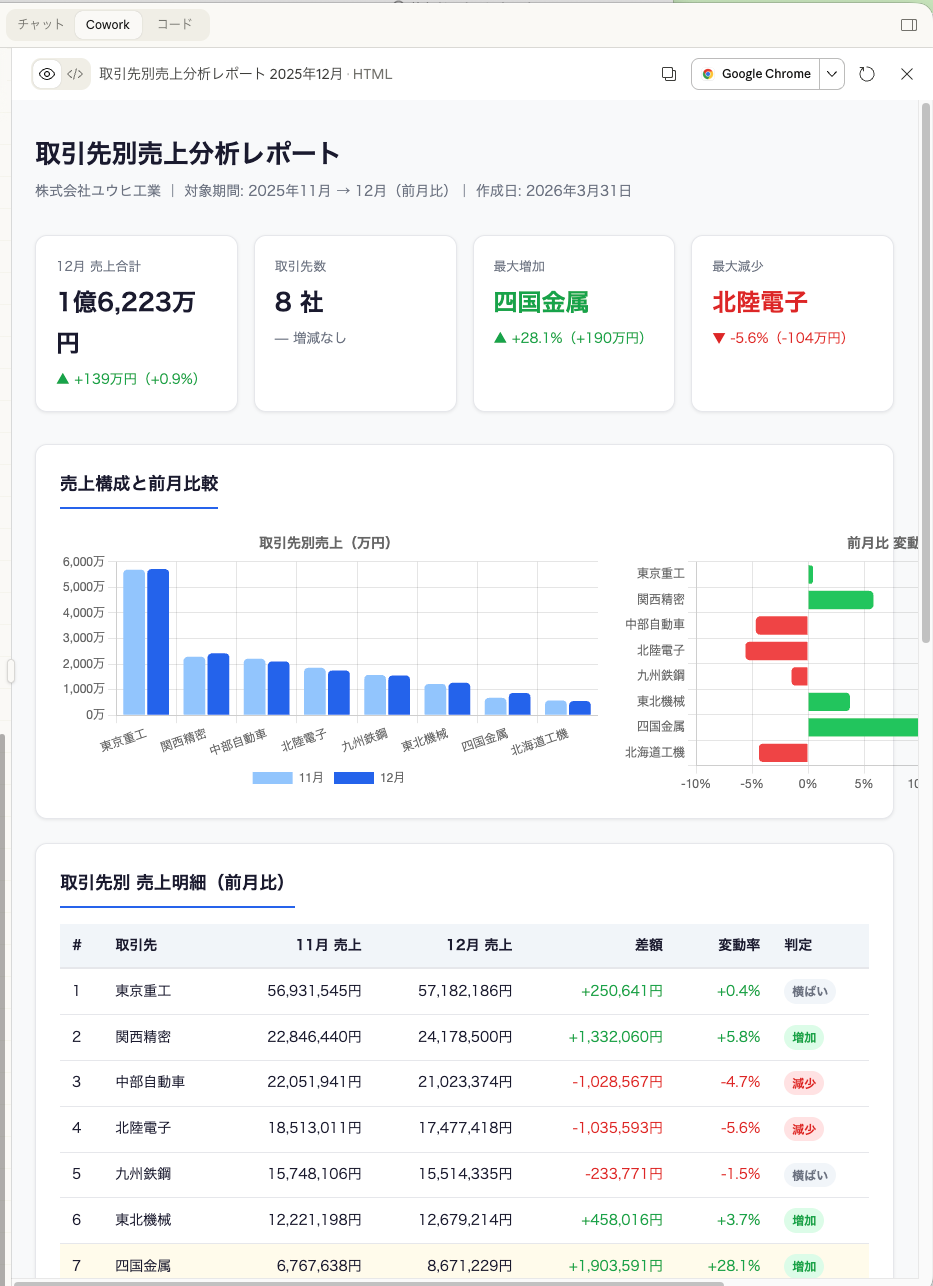
KPIカード(売上合計・取引先数・最大増減)、棒グラフによる月次比較、前月比の変動率チャート、取引先別の売上明細テーブル。BIツールで作るような見栄えのダッシュボードが、「分析して」の一言から生成されました。
「先月の売上を分析して」という10秒の入力から、ここまでの成果物が出てくる。これがClaude Cowork × MCP連携の実力です。
2つの実践を通じて感じた「ここがすごい」ポイント
2つの実践を通じて、特に実感したメリットを整理します。
メリット1:確認しながら進めてくれる安心感
Coworkはいきなり作業に入らず、まず要件を確認してくれます。選択肢形式なのでこちらの負担も軽い。「AIに丸投げするのは不安」という方でも、この対話型アプローチなら安心して使えるはずです。
メリット2:進捗が見える=安心して放置できる
Todoリストによる進捗管理が地味に良い機能です。「今どこまで進んでいるか」が常にわかるので、Coworkが作業している間に別の仕事を進められます。チャットAIにありがちな「いつ返ってくるかわからない」ストレスがありません。
メリット3:MCP連携で「社内データにつながるAI」になる
これが最大の差別化ポイントです。ファイル整理や記事作成は他のAIツールでもある程度できますが、自社の業務データに直接アクセスして分析・レポート作成までこなせるのはCowork+MCPならでは。BIツールやRPAとは根本的に異なる「自然言語で指示するだけ」という柔軟性が魅力です。
Claude Coworkの注意点・デメリット
良い面だけでは参考にならないので、現時点で感じた課題も正直に共有します。
まだリサーチプレビュー段階
Coworkは現在「リサーチプレビュー」という位置づけです。画面にもその旨が表示されています。安定性は日々改善されていますが、本番業務に全面導入するのではなく、限定的なタスクから段階的に試すのが賢明です。
AI出力のファクトチェックは必須
自律的に作業してくれるのは便利ですが、成果物の最終確認は人間が行うべきです。特にデータ分析の数値や、社外に出す文書の事実関係は必ずダブルチェックしましょう。今回の記事も、Coworkが書いた原稿に筆者が確認・修正を加えています。
セキュリティポリシーの事前検討が必要
ローカルファイルへのアクセスやMCPコネクタ経由のデータ連携を行うため、「どのフォルダ・どのデータへのアクセスを許可するか」は慎重に判断する必要があります。社内の情報セキュリティポリシーとの整合性を事前に確認しておきましょう。
MCP連携には技術的な準備が必要
実践2で紹介したような業務データ分析を行うには、MCPサーバの構築と基幹システムとの連携設計が前提になります。Cowork単体はすぐに使い始められますが、MCP連携まで含めた本格活用にはデータ基盤のアーキテクチャ設計が必要です。
まとめ:Claude Coworkで「AIに聞く」から「AIに任せる」へ
タスク1(記事執筆): 「記事を書いて」→ 要件確認 → Web検索 → 執筆 → ファイル納品。所要時間は数分。
タスク2(売上データ分析): 「売上を分析して」→ MCP連携でデータ自動取得 → 前月比分析 → 考察 → ビジュアルレポート生成。所要時間は数分。
どちらも、人間がやったことは最初の1行の指示と、質問への回答と、最終チェックだけです。
Claude Coworkは、AIの使い方を「対話から委任へ」変えるツールです。特にMCPコネクタを通じた業務データとの連携は、「社内に優秀なAIアシスタントがいる」感覚に近い。まだリサーチプレビュー段階ではありますが、すでに実用的なレベルに達していると感じました。
まずは身近なタスク──ファイル整理やドキュメント作成──から試してみてください。「AIに仕事を任せる」という体験が、想像以上に新鮮だと思います。
そして、その先にある「自社の業務データとAIをつなぐ」世界に興味が湧いたら、ぜひスノーリーズにご相談ください。MCPサーバの設計からデータ連携基盤の構築まで、Claude Coworkの力を最大限に引き出すためのサポートをいたします。



.jpg)
コメント